Élèves
Présentation du menu Élèves du menu déroulant École.

Vous devez obligatoirement remplir les champs qui comportent un astérisque.*
Dans cette section, vous pouvez ajouter des élèves à votre école et les gérer.
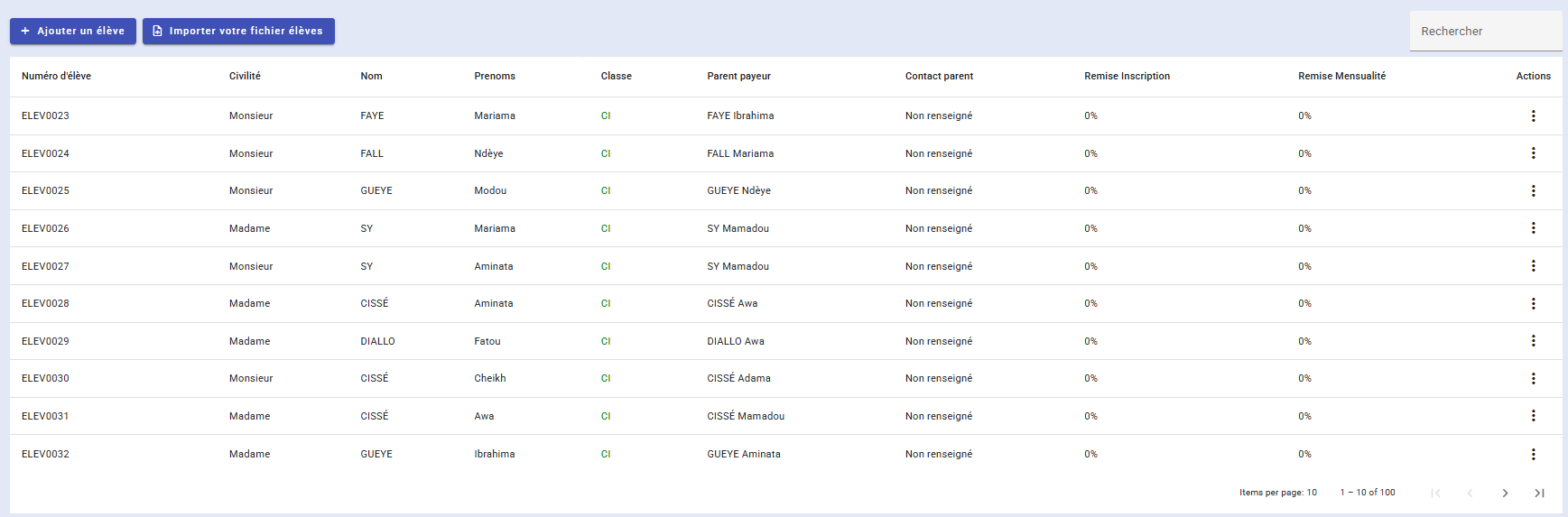
Ajout d'un élève
Pour ajouter un élève, il suffit de cliquer sur  . Il sera alors possible d’ajouter :
- Une Civilité : Monsieur, Madame, Mademoiselle
- Nom : Le nom de famille de l’élève
- Prénom : Le prénom de l’élève
- Date de naissance
- Lieu de naissance
- État civil : Cocher l’état civil de l’élève
- Remise en % sur les inscriptions : Appliquer une réduction sur la facture d’inscription
- Remise en % sur les mensualités : Réduction sur la facture mensuelle
- Adresse : Pays, adresse, complément d’adresse, ville, code postal
- Moyen de contact : Email, téléphone fixe, téléphone mobile, observations
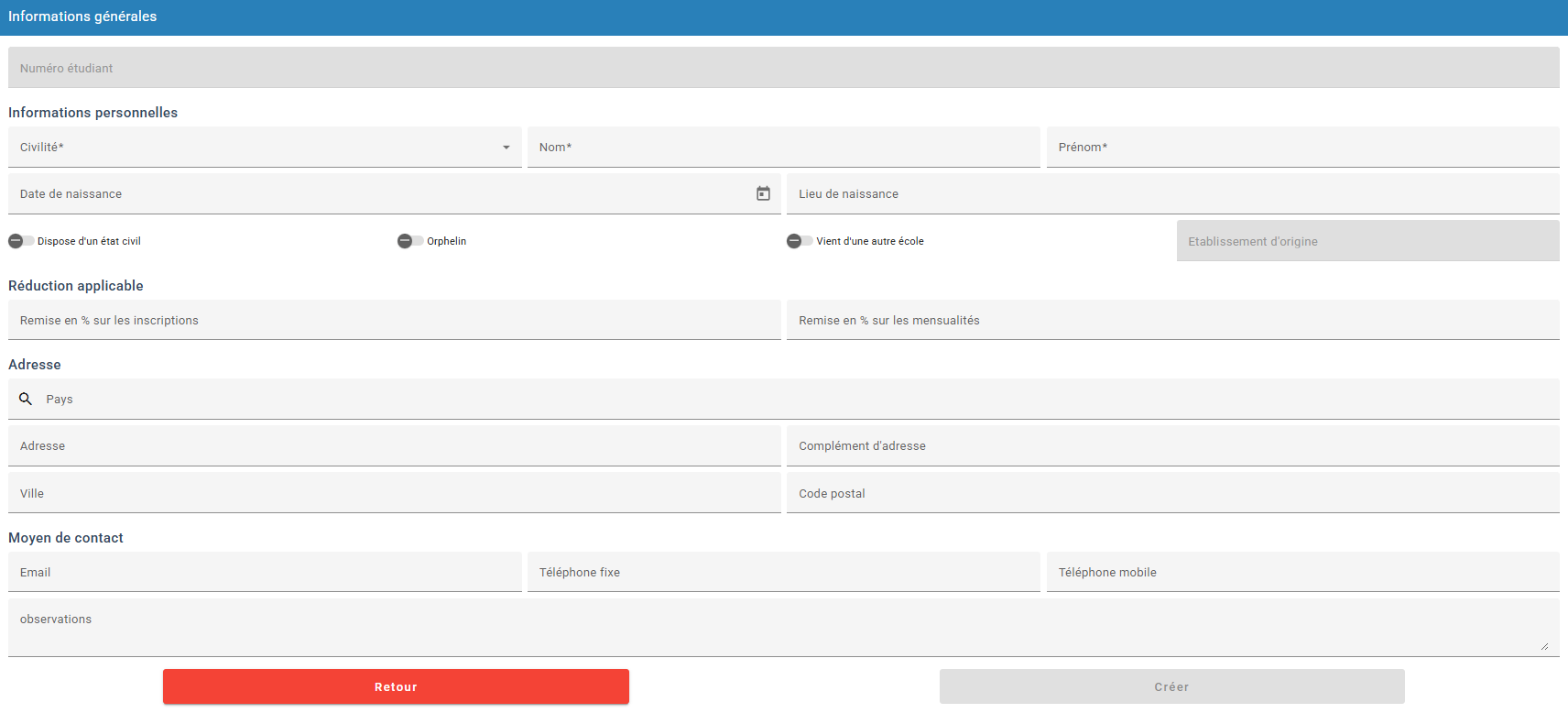
Une fois tous les champs souhaités remplis, il ne reste plus qu’à cliquer sur  pour valider la création de l’élève,
ou sur
pour valider la création de l’élève,
ou sur  pour annuler.
Import de fiches élèves
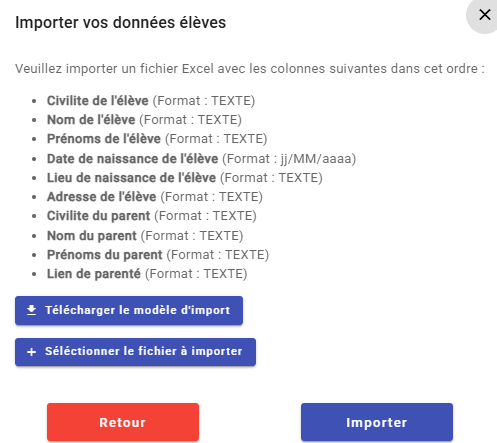
Il est possible d’ajouter directement une liste d’élèves. Il suffit de cliquer sur  .
.
Il faut ensuite cliquer sur  et remplir ce fichier Excel avec les bonnes informations.
Une fois le fichier complété, il suffit de cliquer sur  . Une fois l’importation réussie, cliquez sur
 pour ajouter les élèves à la liste, ou sur pour annuler.
Gérer les élèves
En cliquant sur  ou en faisant un clic droit sur un élève, vous accédez à un menu permettant de :
- Modifier et accéder : Modifier les informations de l’élève, l’EDT, les factures, les
parents, les bulletins, les pathologies
- Ajouter un parent : Associer un parent responsable
- Certificat de scolarité : Imprimer un certificat de scolarité
- Supprimer : Supprimer l’élève de la liste

Modification d’un élève

Élève
Vous pouvez modifier les informations de l’élève. Pour savoir comment faire, cliquez sur le lien à droite : Lien modification élève
EDT
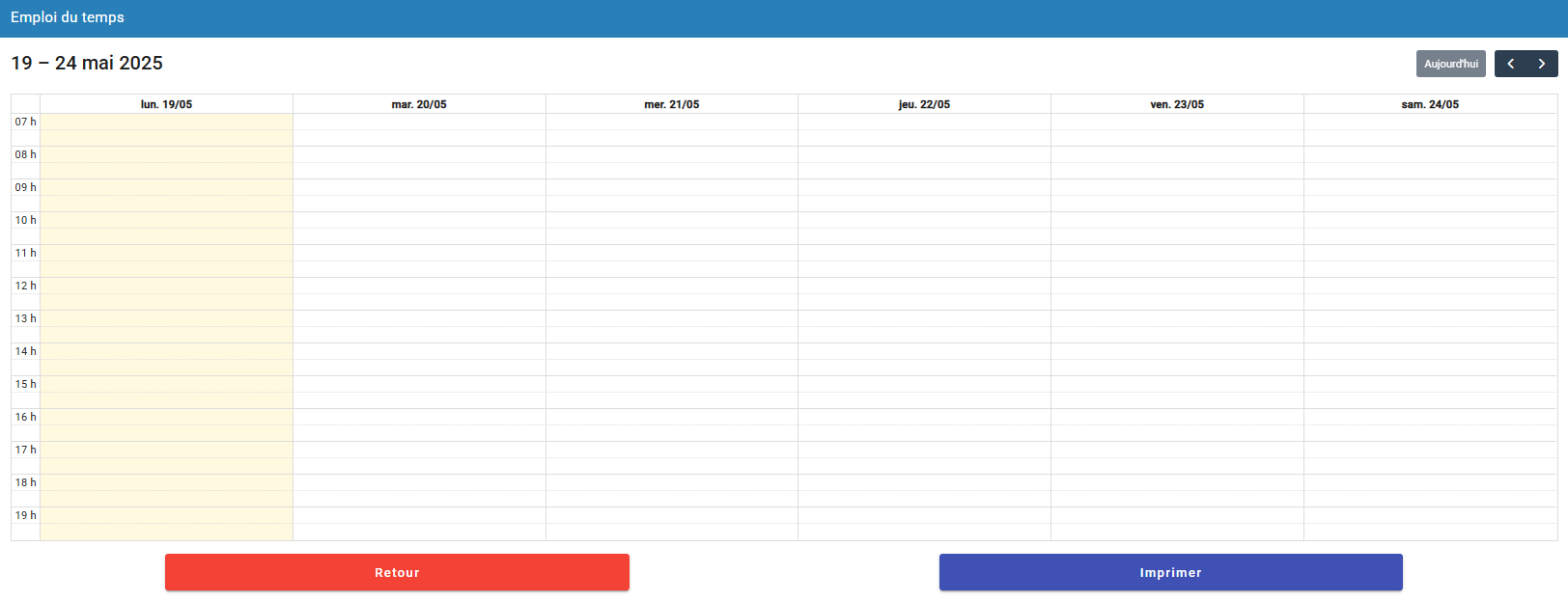
Dans  , vous accédez à l’emploi du temps de l’élève et
pouvez l’imprimer en cliquant sur
, vous accédez à l’emploi du temps de l’élève et
pouvez l’imprimer en cliquant sur  .
.
Factures
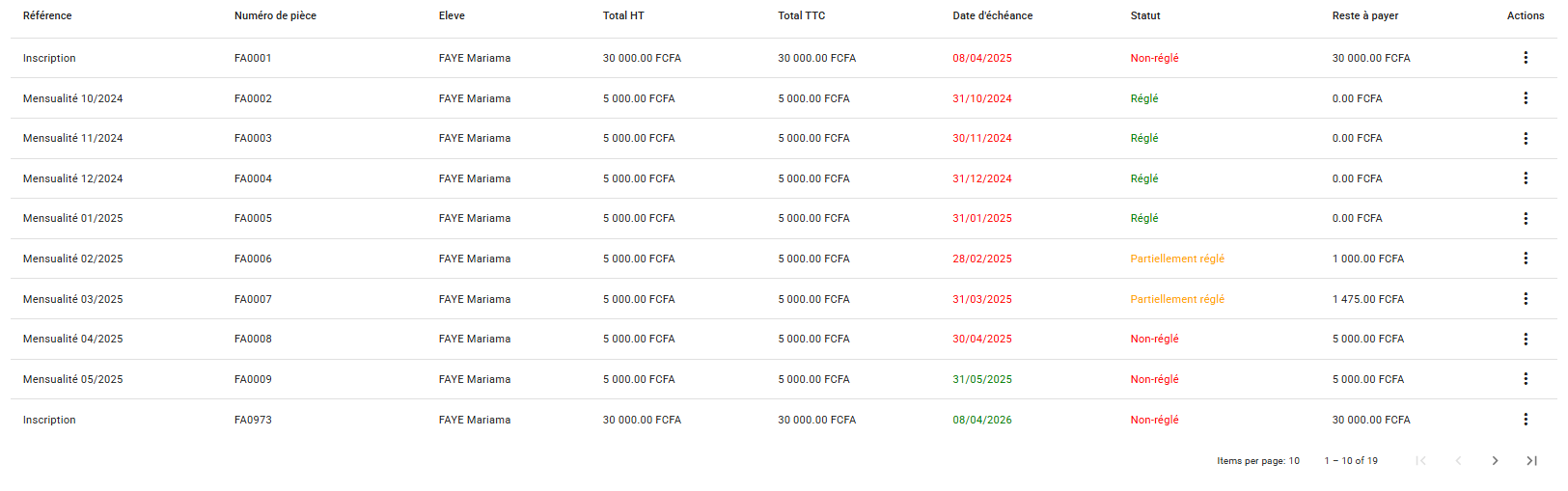
Dans  , vous accédez aux factures de l’élève :
En cliquant sur ou en faisant un clic droit, vous ouvrez un menu permettant de :
- Modifier : Modifier la facture
- Ajouter un règlement
- Recalculer les tarifs : Actualiser les montants
- Imprimer : Imprimer la facture
- Supprimer : Supprimer la facture
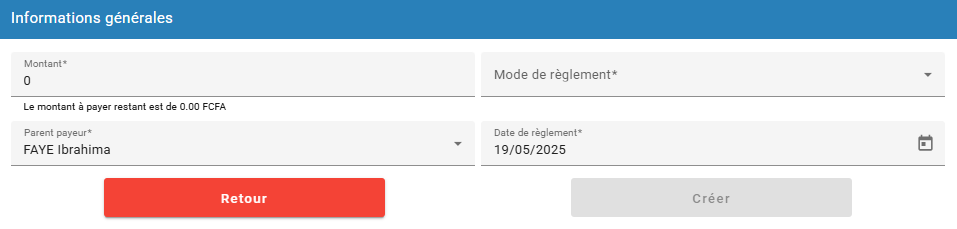
Ajout de règlement
Vous pouvez ajouter un règlement à une facture existante en remplissant les différents champs.
Une fois le formulaire complété, cliquez sur "Créer" pour valider le règlement.
Offrir la facture
Il est possible d’offrir la facture à l’élève, ce qui signifie qu’il n’aura rien à payer. Si vous
avez cliqué dessus par erreur, cliquez sur  pour annuler.

Modifier parent/élève
Via ce lien ( Voir la section Parents ) vous aurez accès à la modification des informations du parent et comment le supprimer.
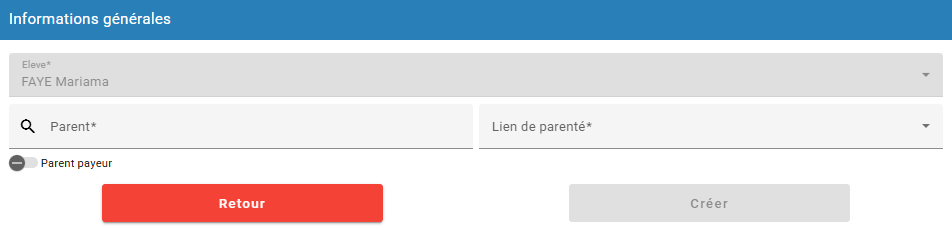
Dans parents vous pouvez relier un parent à un élève en cliquant sur

Il faut simplement cliquer sur chaque champ et un menu déroulant va s'afficher, il est possible de cocher que c'est le parent payeur (qui paye les factures),
une fois finit il suffit de cliquer sur pour relier le parents a l'élève ou cliquer sur pour annuler.
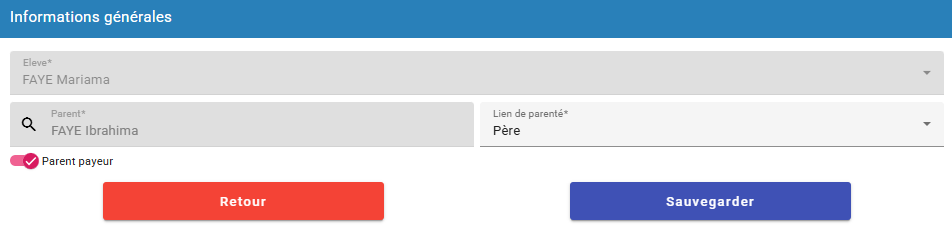
Vous pouvez changer le lien de parenté du parent et indiquer s’il est parent payeur. Après
modification, cliquez sur  ou sur
pour annuler.
ou sur
pour annuler.
Bulletins
Dans  , vous accédez aux bulletins trimestriels
en cliquant sur ou en faisant un clic droit, vous ouvrez le menu permettant de :
, vous accédez aux bulletins trimestriels
en cliquant sur ou en faisant un clic droit, vous ouvrez le menu permettant de :
- Afficher le bulletin : Vous pouvez le visualiser et l’imprimer si besoin
Cliquez sur  , une page web s’ouvrira.

Pathologies
Dans  , vous pouvez ajouter ou modifier des pathologies en cliquant sur ou en faisant un clic droit, vous accédez à :
- Ajouter une pathologie
- Modifier la pathologie
- Supprimer la pathologie
Cliquez sur  et remplissez les champs requis.
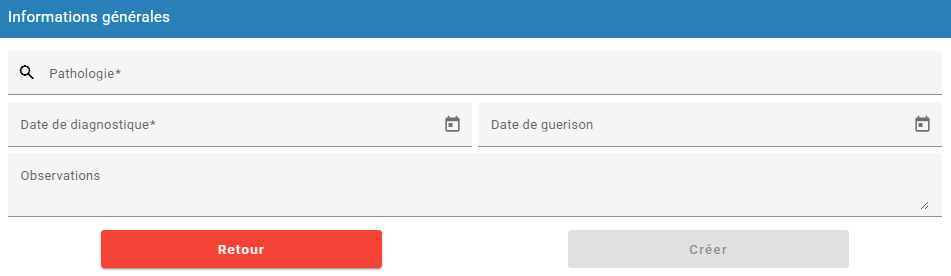
En cliquant sur le champ "pathologie", un menu déroulant s’affichera avec différentes maladies. Sélectionnez-en une, puis complétez la date de diagnostic et la date de guérison.
et remplissez les champs requis.
En cliquant sur le champ "pathologie", un menu déroulant s’affichera avec différentes maladies. Sélectionnez-en une, puis complétez la date de diagnostic et la date de guérison.
Après modification, cliquez sur ou sur pour annuler.
Modifier une pathologie
Pour modifier une pathologie, cliquez sur  .
C’est le même menu que pour l’ajout : Lien modification Pathologies
.
C’est le même menu que pour l’ajout : Lien modification Pathologies
