classe
Classes
Présentation du menu de classes du menu déroulant école.

Vous devez obligatoirement remplir les champs qui comportent un astérisque.*
Dans cette partie, vous pouvez ajouter une classe, imprimer des feuilles d'appel et gérer les différentes classes.
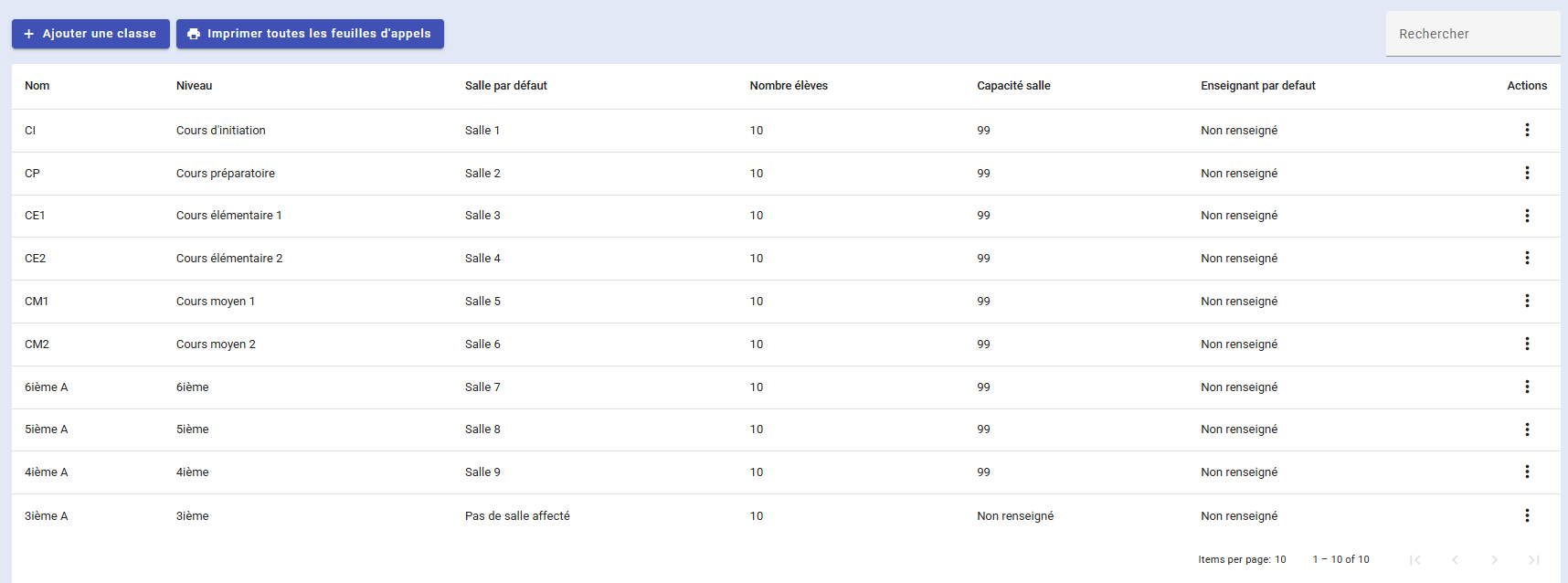
Ajout d'une classe
Pour ajouter une classe supplémentaire à celles déjà présentes, il suffit d'appuyer sur 
Vous devez entrer le nom de votre classe, ainsi qu’une salle de classe par défaut et un enseignant (champs non obligatoires).

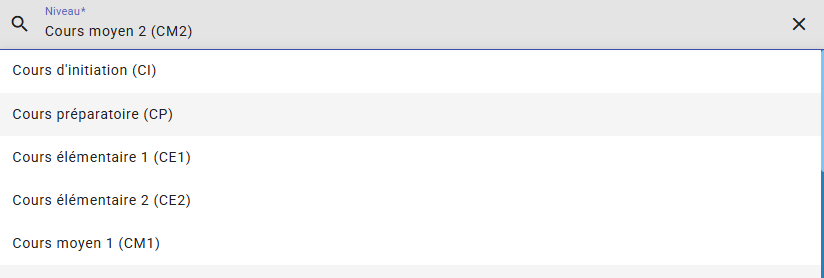
Comme indiqué, il faut choisir le niveau souhaité.
Une fois que les champs requis sont remplis, il ne reste plus qu'à cliquer sur « Créer » pour valider la création de la classe, qui se trouvera dans votre liste de classes.

Gestion des classes créées
Vous pouvez accéder à de nombreux paramètres. Pour cela, il faut soit cliquer sur  ou effectuer un clic droit sur la ligne de la classe choisie.
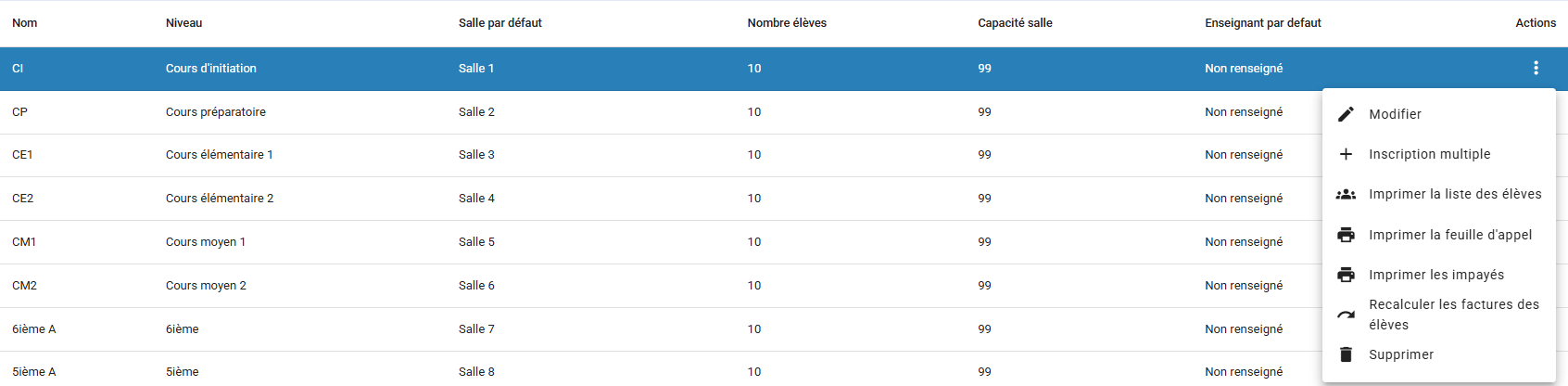
Vous arrivez directement sur le menu de modification de la classe.
Modifications possibles :
- Changement de nom
- Changement du niveau
- Changement de salle par défaut
- Changement de l'enseignant par défaut

Évaluations
Dans les options de modification, une partie évaluations est présente. Pour y accéder, il suffit de cliquer dessus.

Il suffit de cliquer sur un des trimestres pour créer les matières et gérer les notes pour chaque matière.

Pour ajouter une évaluation pour une matière, il faut cliquer sur le bouton 
Avec le menu d'informations générales, il faut remplir les différents champs :
- Matière : Un menu déroulant va s'afficher, il faut choisir la matière et cliquer sur celle choisie
- Période d'évaluation : Elle est automatiquement remplie
- Date d'évaluation : Indiquer la date de l’évaluation effectuée
- Sous-type : Un menu déroulant va s'afficher, il faut choisir si la note est une compétence ou une ressource
- Note sur : Mettre la notation sur une échelle choisie
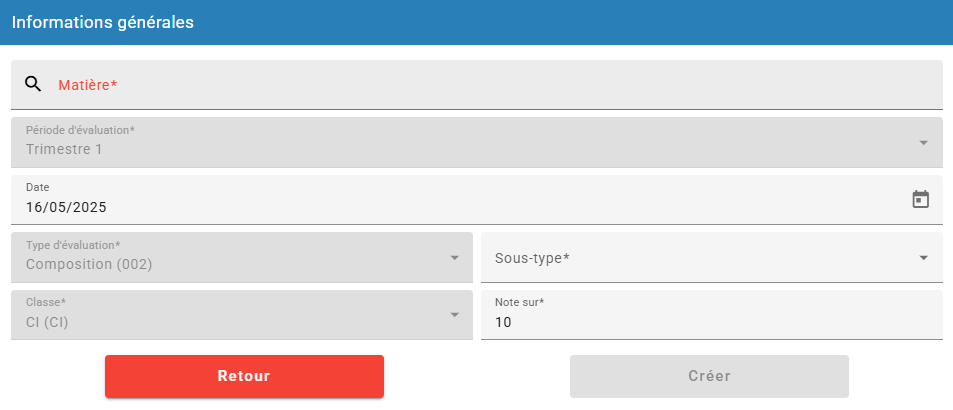
Une fois rempli, il vous suffit de cliquer sur  ou
ou  pour valider ou non la création.
Modification
Il sera possible de gérer les évaluations créées auparavant. Il faut soit cliquer sur le bouton
action , soit effectuer un clic droit sur la ligne choisie.
Avec le menu qui apparaît, il est possible de modifier les notes ou de supprimer l'évaluation.

Avec le menu de Saisie de notes, il est possible de modifier :
- Date d’évaluation : Modification de la date de l’évaluation
- Sous-type : Modification du sous-type pour le passer de ressource à compétence ou inversement
- Note sur : Modification de la notation avec une autre échelle
- Note de l'élève : Il est possible de modifier la note de chaque élève sur l’évaluation effectuée
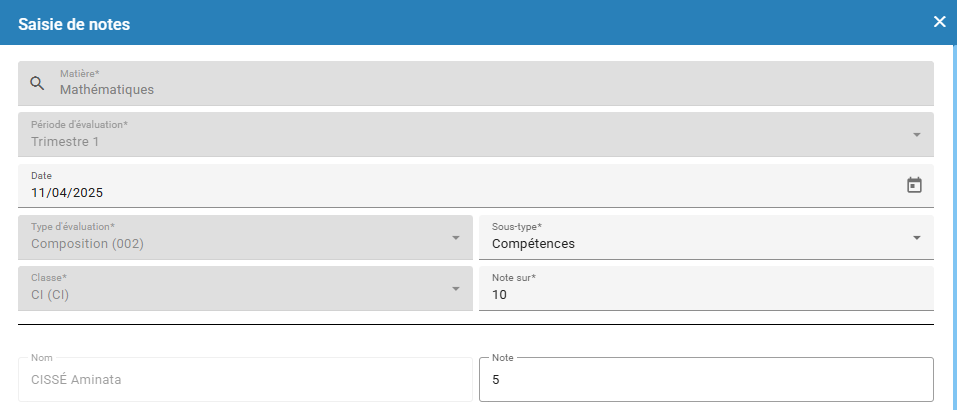
Une fois les changements effectués, vous pourrez cliquer sur pour remettre les valeurs entrées comme avant. En appuyant sur  , les informations saisies seront sauvegardées.
Élève / Notes
Pour accéder à la partie Élèves / Notes, il suffit de cliquer dessus.
Cette catégorie permet de :
- Afficher le relevé de notes : Relevé de notes de chaque élève
- Régénérer les bulletins : Si une modification de note est faite, il faut régénérer les bulletins
- Afficher tous les bulletins : Afficher les bulletins de tous les élèves de la classe pour les imprimer
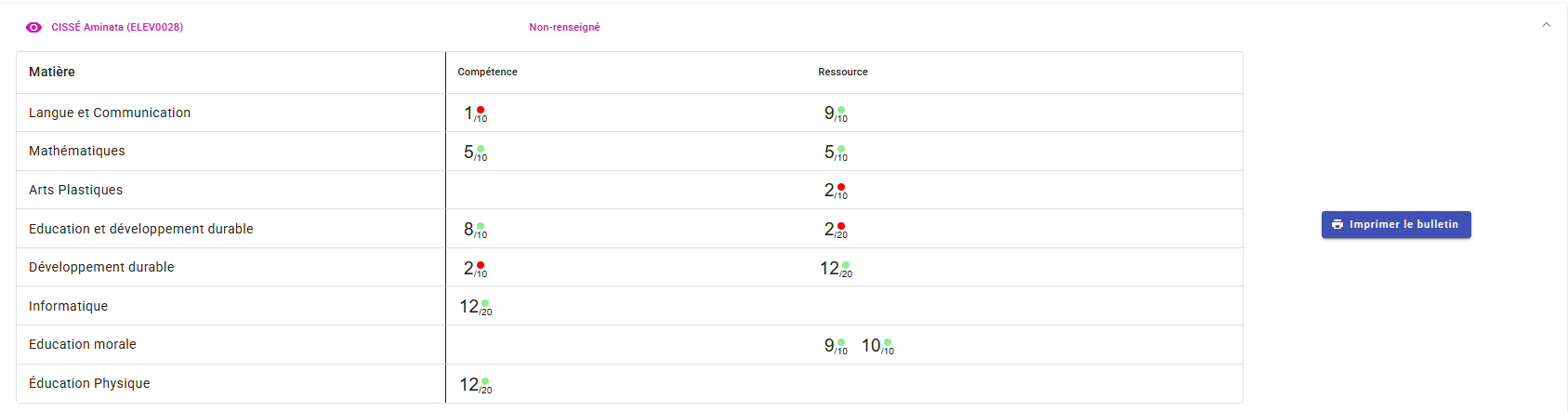
- Accéder aux bulletins de chaque élève : Possibilité d'avoir directement accès au bulletin de notes en cliquant sur l'élève. Il est aussi possible d'imprimer son bulletin individuellement


Dans la liste des élèves, il est possible d’avoir accès aux informations sur l'élève. Il faut simplement cliquer sur l’œil à côté du prénom de l'élève.

Pour accéder au bulletin de l’élève directement sur l'application, il faut appuyer sur le nom de l'élève et il s'affichera. Il est aussi possible d'imprimer son bulletin